開始在台灣寫部落格
如果你在台灣,為什麼不留下一個有這種經驗和智慧的寫部落格呢?免費寫部落格也很有用,但廣告很煩人。那何不拿自己的域名,租一台服務器,高自由度的使用 WordPress 呢? 如何申請 Bluehost ?
另一方面,世界上有很多網站服務器,也有很多好的和便宜的服務器。但是,服務器管理畫面不支持中文的情況很多。
這就是為什麼,作為調查的結果,考慮到價格,即使是初學者也可以輕鬆處理的點,以及性能,Bluehost 看起來不錯,所以我決定租一台Bluehost 服務器。這裡我們將向您教學 如何申請 Bluehost 。
Bluehost 很便宜,但長期使用是有條件的,申請容易
無論如何,Bluehost 服務器都很便宜。如果你想開始寫寫部落格,我想從這裡開始嘗試。3 年合同最便宜,但一年合同也便宜。
首先先點擊此處,進入 Bluehost 官網
[su_button url="http://www.bluehost.com/track/ janstockcoin" target="blank" style="3d" background="#9571ff" color="#000000" size="8" center="yes" radius="20" icon="icon: mouse-pointer" icon_color="#000000" text_shadow="0px 0px 0px #000000"]首先點擊進入 Bluehost 官網[/su_button]

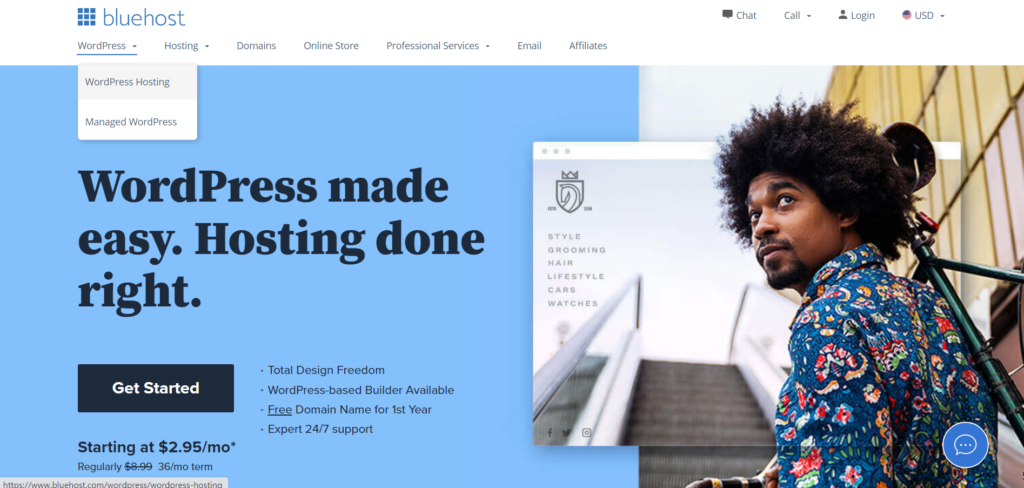
使用 WordPress 建站時,選擇 WordPress Hosting 很方便,因為 WordPress 和外圍插件會自動安裝。點擊左上方 WordPress ⇾ WordPress Hosting,如下圖
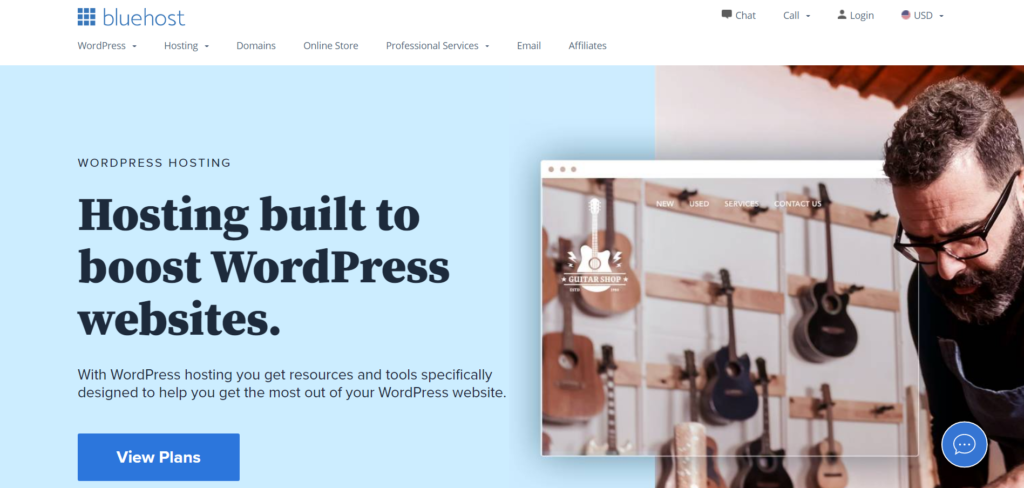
進入之後,點擊 View Plans
可以看到所有方案,這邊我們如果是加設部落格網站,直接選擇 Basic 的方案
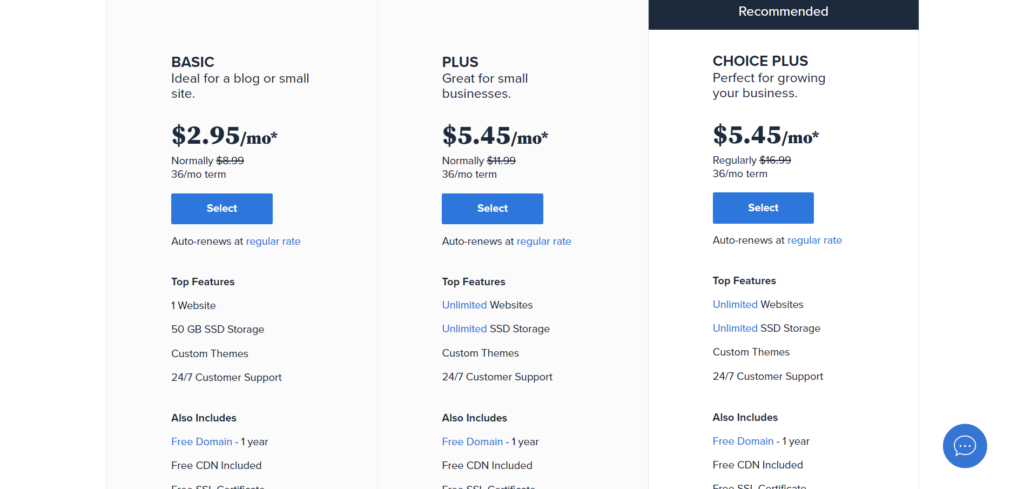
這是你的第一個 WordPress,所以 Basic 就足夠了。這是一個網站,很高興它有 50GB 的 SSD。它也很便宜!
但是,顯示的價格是36 個月批量應用程序的價格。過了這段時間,價格就正常了。還是便宜的。
如果要添加更多站點,可以升級。
它還附帶一年的免費域名。但最終我會搬到更便宜的 Domain 公司。因為一年後會很貴。
[su_quote]免費域名有效期為一年,但沒有域名隱私+保護功能。大約需要 1 美元/月來保護作為域信息公開的個人信息。[/su_quote]
域遷移與任何其他服務器一樣簡單。
Bluehost 的另一個缺點是服務器遷移服務。如果您有可能從 Bluehost 遷移到另一台服務器,那麼考慮一下是個好主意。
[su_quote]Bluehost 提供付費服務器遷移服務。如果您有能力自己執行,則可以手動執行,但移動大型站點很困難。如果您要求自動遷移服務,5 個站點上的 20 封電子郵件的費用約為 150 美元。(截至 2020 年 6 月)[/su_quote]
申請步驟
Bluehost 申請流程
- 第 1 步 - 填寫必填項目 : 輸入地址、姓名和聯繫信息等信息。
- 第 2 步 - 計劃和選項選擇 : 選擇計劃、使用期限和選項。
- 第 3 步 - 填寫付款信息 : 輸入您的信用卡和 Paypal 信息。
- 第 4 步 - 密碼設置 : 為 Bluehost 設置登錄密碼。
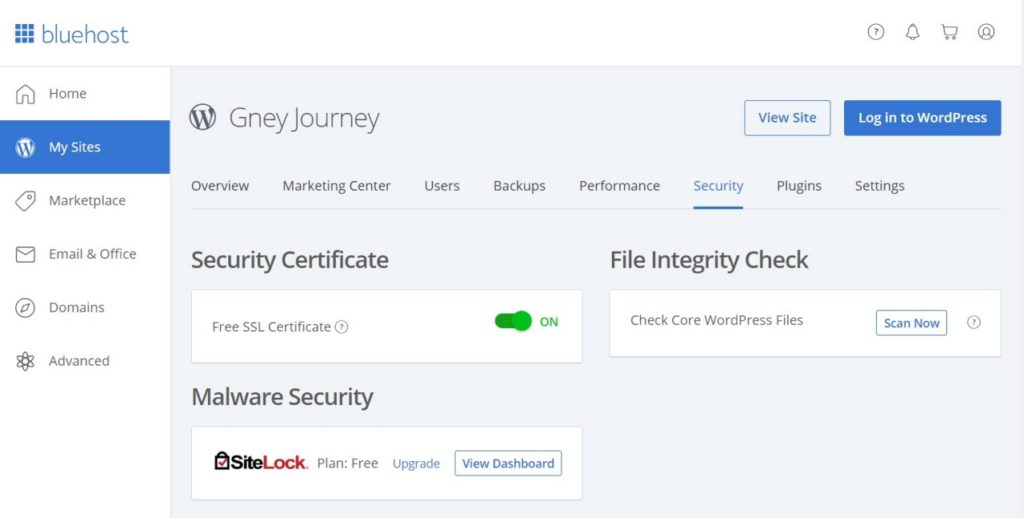
- 第 5 步 - 開啟免費 SSL 認證設置,將語言翻譯成中文 : 登錄 Bluehost,開啟免費 SSL 設置,將 cPanel 語言翻譯成中文。
順便說一下,如果您按下官方網站上的計劃比較表上的選擇按鈕,您將移動到應用程序屏幕。填寫必填項目。
點選 Basic 方案 Select 之後會來到此頁面,第一次架設 wordpress 網站,那你直接創建新的網域名稱,主要就如同我的網址一樣意思,https://janstockcoin.com/,一般來說選擇 .com 會比較讓人信服,然後點選Next。
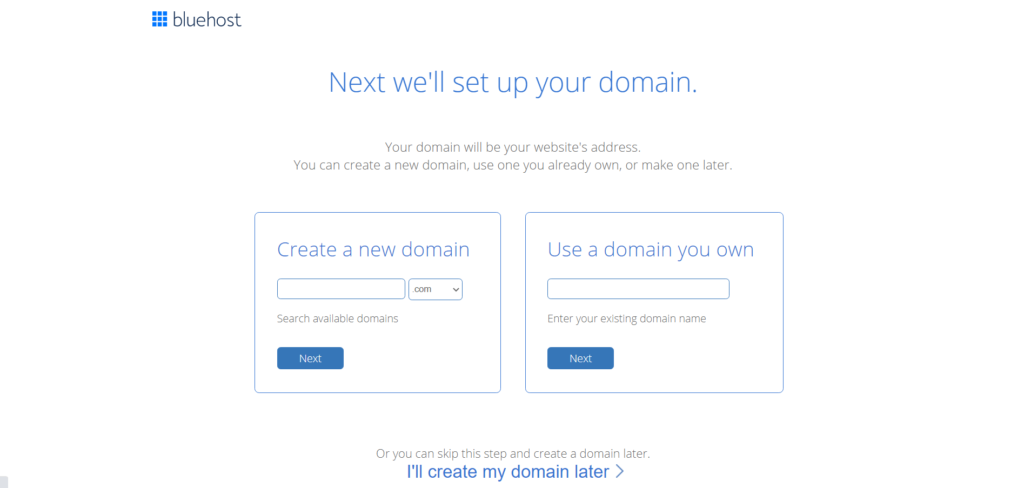
進入後他會告訴你,這網域是否可使用,可以的話那你就直接填寫下方的所有個人資訊
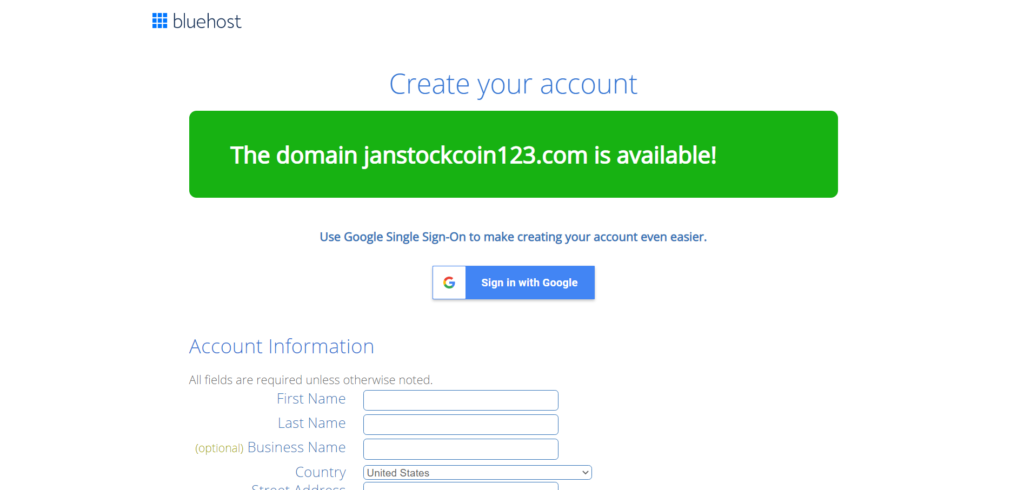
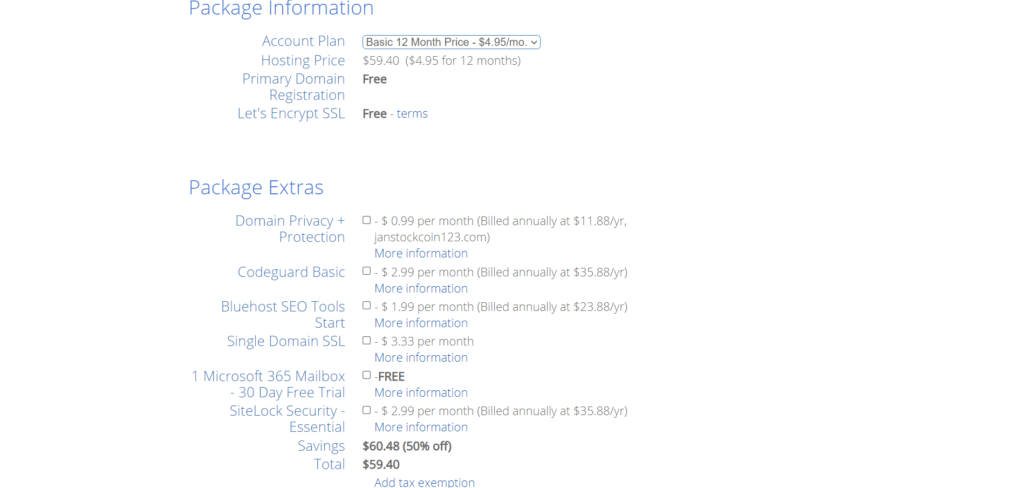
選擇地址等聯繫方式,選擇套餐 ( 我先選擇12月的方案 ),選擇附加套餐 ( 附加的部分我先全部都不要勾選 )。您可以稍後申請額外的外掛,其中一些包含在免費的 WordPress 插件中,如果需要之後再考慮。
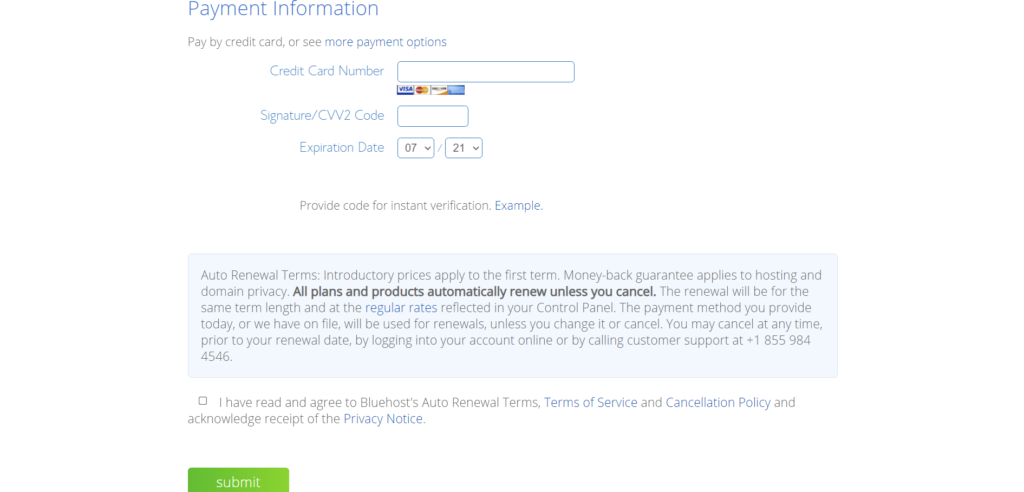
付款方式主要是信用卡或 Paypal。所有確認完畢後點擊 submit
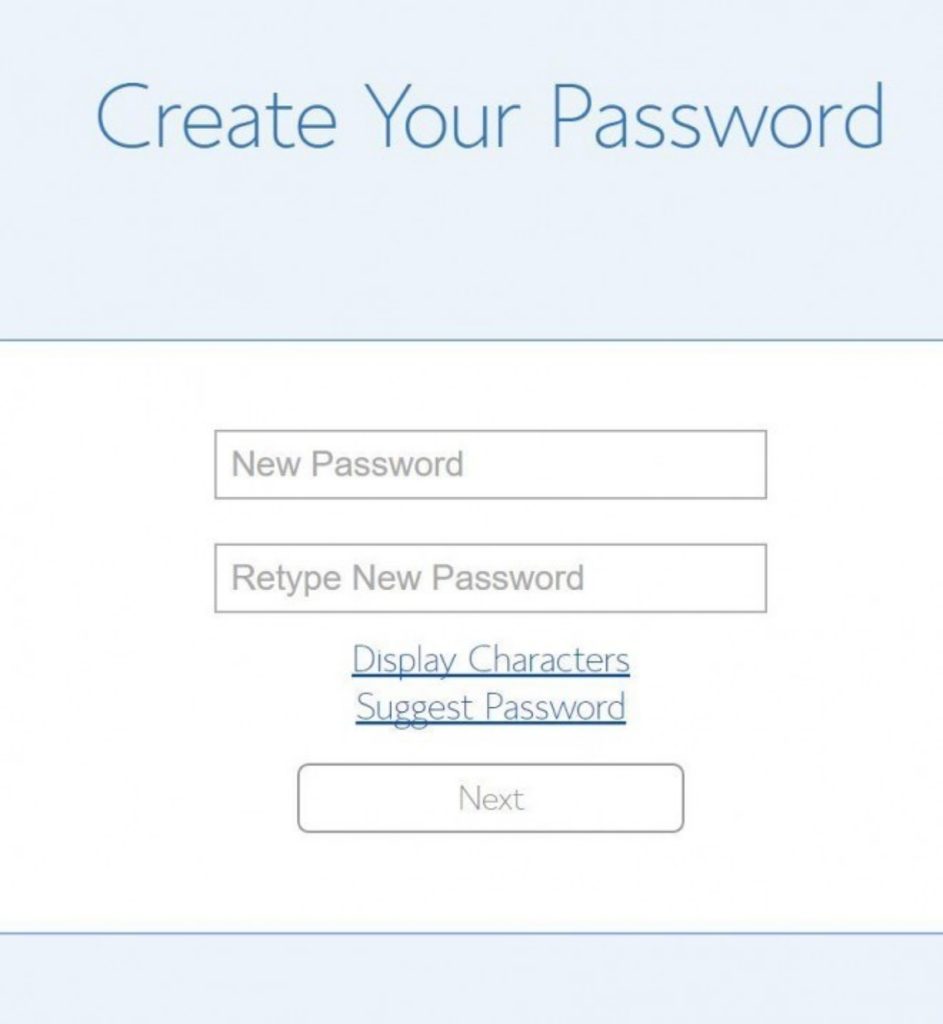
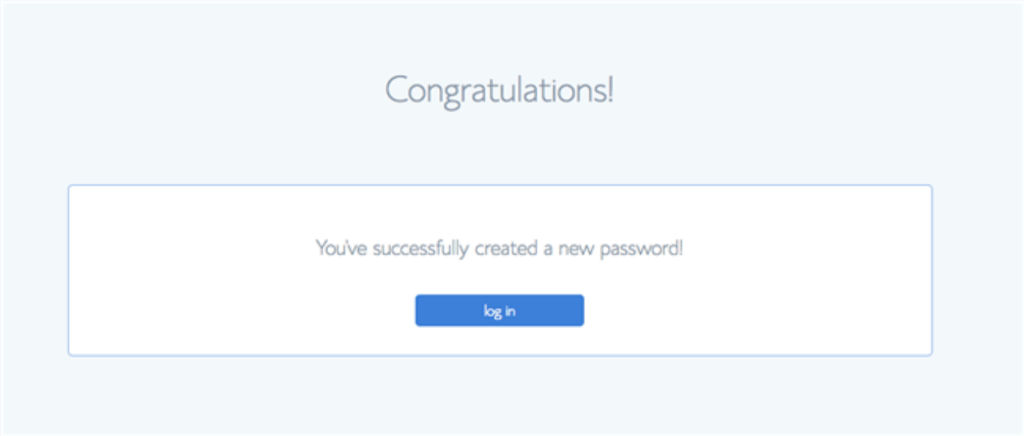
發送申請後,設置登錄密碼。
登錄 Bluehost 後,你將會來到後台控制設置說明。
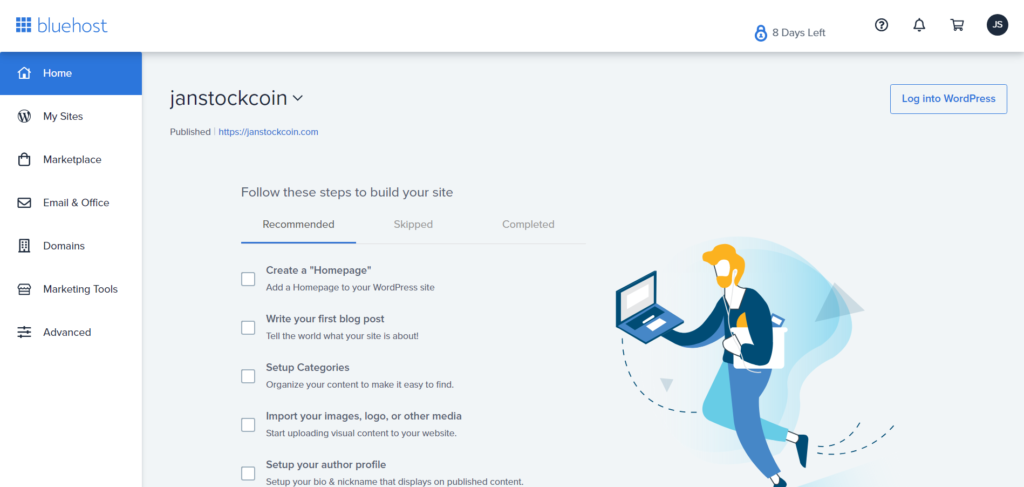
WordPress 本身會自動安裝,因此您無需執行任何操作。
您可以通過按 WordPress 按鈕登錄並立即使用它,但首先要打開免費的SSL認證。
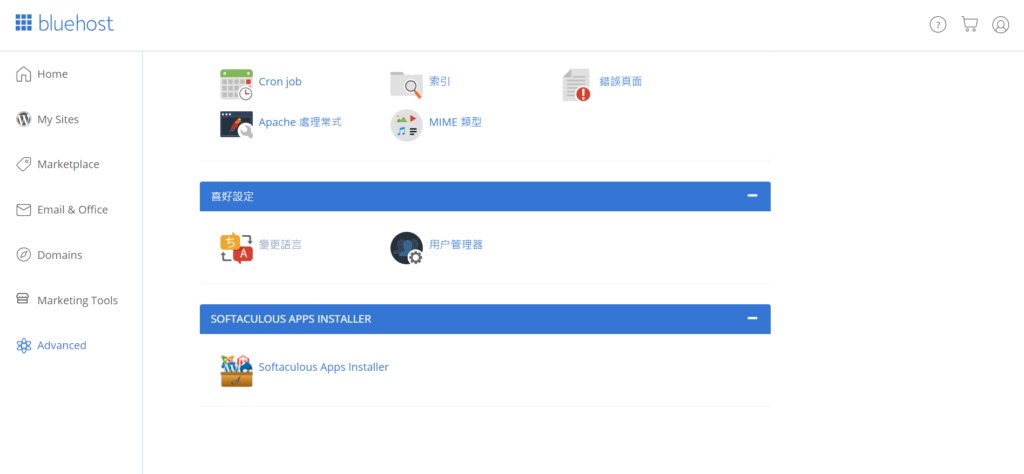
而且因為會一個接一個地使用,所以將語言設置更改為中文很方便。點擊 Advanced 變更語言,進入後就可選擇你要的語言。
現在登錄到 WordPress 並準備好您的文章!在最後
一旦您使用 WordPress 創建了主頁或發布了文章,除非您在Bluehost 主屏幕上執行“啟動我的網站”,否則它不會被發布。
延伸閱讀 : 2021 年 20 項 最佳虛擬主機聯盟行銷 ,每月5位數被動收入
結論
Bluehost 是一種便宜且方便的服務器,可在小型站點上進行長期操作。無論是作為服務器還是域名公司都是世界知名的公司,所以推薦給會說英語的人以及長期在國外生活的人。
易於應用和使用。因為它使用通用的cPanel,所以它是安全的,因為有很多關於如何處理它的信息。
[su_posts posts_per_page="5" tax_term="343" order="desc"]
如果您喜歡我的文章,請幫我在下方拍手區按圓圈圈裡的拍手圖案5次!
我將得到 Likecoin 的回饋:)
回饋由 Likecoin 基金會出資,您只要註冊/登入帳號(fb、google帳號都可以註冊,不超過1分鐘),按五次左鍵,可以贊助我的文章且完全不會花到錢!若願意成為讚賞公民那是十分感激。
支持創作,正向交流:)





請先 登入 以發表留言。